# CRM Phone Usage

### Setting Extension Up in CRM

1. Log in to the CRM
2. Click the cog item in the top right hand side of the CRM [![image-1692366259791.png](https://manual.maticmedia.co.uk/uploads/images/gallery/2023-08/scaled-1680-/image-1692366259791.png)](https://manual.maticmedia.co.uk/uploads/images/gallery/2023-08/image-1692366259791.png)
3. Click Settings [![image-1692366278609.png](https://manual.maticmedia.co.uk/uploads/images/gallery/2023-08/scaled-1680-/image-1692366278609.png)](https://manual.maticmedia.co.uk/uploads/images/gallery/2023-08/image-1692366278609.png)
4. On the left hand menu select Phone  
    [![image-1692366308190.png](https://manual.maticmedia.co.uk/uploads/images/gallery/2023-08/scaled-1680-/image-1692366308190.png)](https://manual.maticmedia.co.uk/uploads/images/gallery/2023-08/image-1692366308190.png)
5. You will be asked to give permission for your microphone to be used. <p class="callout danger">**You must select yes to giving permission to use your microphone. Your phone will not register without this information**</p>
6. Fill in the form with your provided details  
    [![image-1692366403374.png](https://manual.maticmedia.co.uk/uploads/images/gallery/2023-08/scaled-1680-/image-1692366403374.png)](https://manual.maticmedia.co.uk/uploads/images/gallery/2023-08/image-1692366403374.png)
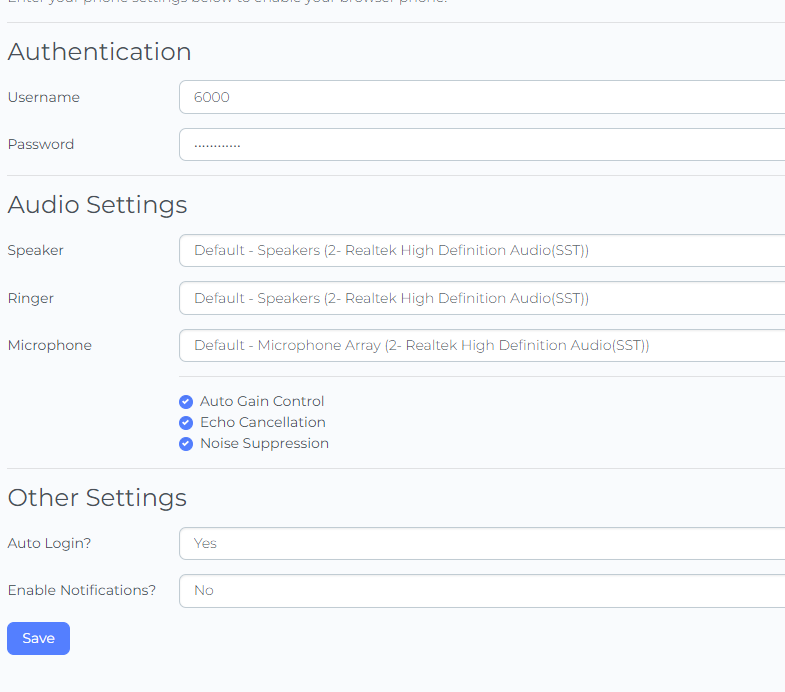
7. After clicking save, your phone should automatically try to log you in.
8. [![image-1692366435773.png](https://manual.maticmedia.co.uk/uploads/images/gallery/2023-08/scaled-1680-/image-1692366435773.png)](https://manual.maticmedia.co.uk/uploads/images/gallery/2023-08/image-1692366435773.png)

### Outgoing Calls

1. Click the phone icon to load your phone  
    [![image-1692366490311.png](https://manual.maticmedia.co.uk/uploads/images/gallery/2023-08/scaled-1680-/image-1692366490311.png)](https://manual.maticmedia.co.uk/uploads/images/gallery/2023-08/image-1692366490311.png)

2. This will load the dialpad  
    [![image-1692366511865.png](https://manual.maticmedia.co.uk/uploads/images/gallery/2023-08/scaled-1680-/image-1692366511865.png)](https://manual.maticmedia.co.uk/uploads/images/gallery/2023-08/image-1692366511865.png)
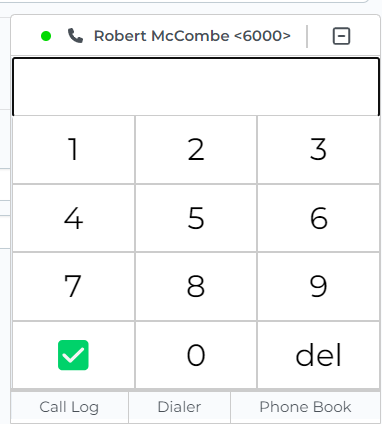
3. <p class="callout danger">**You do not have to enter a 9 before the number to make an outgoing call**</p>
4. You can either click the green tick button or press the enter key to call someone

### Transferring Calls

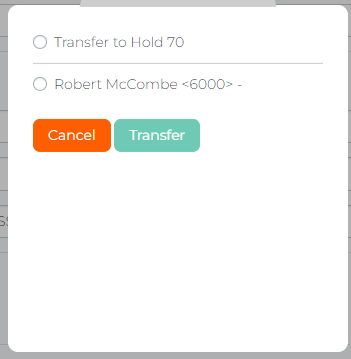
1. You can transfer calls by using the transfer button  
    [![image-1692366650104.png](https://manual.maticmedia.co.uk/uploads/images/gallery/2023-08/scaled-1680-/image-1692366650104.png)](https://manual.maticmedia.co.uk/uploads/images/gallery/2023-08/image-1692366650104.png)
2. This will list available agents or you can transfer to the holding queues  
    [![image-1692366677384.png](https://manual.maticmedia.co.uk/uploads/images/gallery/2023-08/scaled-1680-/image-1692366677384.png)](https://manual.maticmedia.co.uk/uploads/images/gallery/2023-08/image-1692366677384.png)
### Putting a Call On Hold

1. You can place a call on hold using the hold button  
    [![image-1692366708427.png](https://manual.maticmedia.co.uk/uploads/images/gallery/2023-08/scaled-1680-/image-1692366708427.png)](https://manual.maticmedia.co.uk/uploads/images/gallery/2023-08/image-1692366708427.png)
2. You can take a call off hold by pressing the play button  
    [![image-1692366737628.png](https://manual.maticmedia.co.uk/uploads/images/gallery/2023-08/scaled-1680-/image-1692366737628.png)](https://manual.maticmedia.co.uk/uploads/images/gallery/2023-08/image-1692366737628.png)

### Using the Phone Book

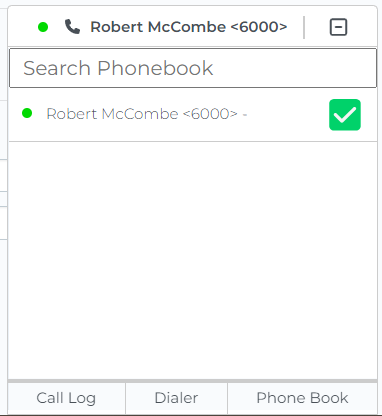
1. You can phone any customer or supplier from the phone book with a quick search  
    [![image-1692366785932.png](https://manual.maticmedia.co.uk/uploads/images/gallery/2023-08/scaled-1680-/image-1692366785932.png)](https://manual.maticmedia.co.uk/uploads/images/gallery/2023-08/image-1692366785932.png)
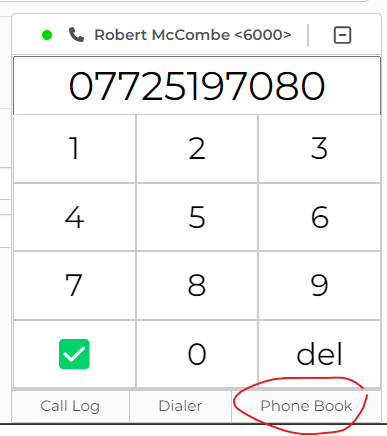
2. By default the phone book shows available other users  
    [![image-1692366809911.png](https://manual.maticmedia.co.uk/uploads/images/gallery/2023-08/scaled-1680-/image-1692366809911.png)](https://manual.maticmedia.co.uk/uploads/images/gallery/2023-08/image-1692366809911.png)