# Paying via BACs

### To start the payment run....

1. Go to the pay run for the month you want to process  
      
    [![image-1653567938416.png](https://manual.maticmedia.co.uk/uploads/images/gallery/2022-05/scaled-1680-/image-1653567938416.png)](https://manual.maticmedia.co.uk/uploads/images/gallery/2022-05/image-1653567938416.png)
2. Click on the pay run you want to pay  
      
    [![image-1653567978889.png](https://manual.maticmedia.co.uk/uploads/images/gallery/2022-05/scaled-1680-/image-1653567978889.png)](https://manual.maticmedia.co.uk/uploads/images/gallery/2022-05/image-1653567978889.png)
3. Click on **"Options"** then ****"Download Bank Payment File"**** [![image-1653568024695.png](https://manual.maticmedia.co.uk/uploads/images/gallery/2022-05/scaled-1680-/image-1653568024695.png)](https://manual.maticmedia.co.uk/uploads/images/gallery/2022-05/image-1653568024695.png)
4. Select ****"BACS File"**** [![image-1653568051029.png](https://manual.maticmedia.co.uk/uploads/images/gallery/2022-05/scaled-1680-/image-1653568051029.png)](https://manual.maticmedia.co.uk/uploads/images/gallery/2022-05/image-1653568051029.png)
5. Click Download  
    [![image-1653568062991.png](https://manual.maticmedia.co.uk/uploads/images/gallery/2022-05/scaled-1680-/image-1653568062991.png)](https://manual.maticmedia.co.uk/uploads/images/gallery/2022-05/image-1653568062991.png)
6. The file will be downloaded to your **Downloads** folder
7. Copy the file to the Financials Folder on Nethdd  
    > \\\\192.168.0.10\\nethdd\\Staff Folder\\Richard\\Richard backup\\Popcorn\\Popcorn\\Accounts\\Financials\\Payroll Reports\\\[\[ENTER FINANCIAL YEAR HERE\]\]\\\[\[ENTER MONTH HERE\]\]
    
    [![image-1653568255043.png](https://manual.maticmedia.co.uk/uploads/images/gallery/2022-05/scaled-1680-/image-1653568255043.png)](https://manual.maticmedia.co.uk/uploads/images/gallery/2022-05/image-1653568255043.png)
8. Rename the Downloaded Bacs File to the month and financial year e.g. May-22-PAYROLL  
      
    [![image-1653568335829.png](https://manual.maticmedia.co.uk/uploads/images/gallery/2022-05/scaled-1680-/image-1653568335829.png)](https://manual.maticmedia.co.uk/uploads/images/gallery/2022-05/image-1653568335829.png)
    
    [![image-1653568353055.png](https://manual.maticmedia.co.uk/uploads/images/gallery/2022-05/scaled-1680-/image-1653568353055.png)](https://manual.maticmedia.co.uk/uploads/images/gallery/2022-05/image-1653568353055.png)
9. File after being renamed should look like below....  
      
    [![image-1653568411223.png](https://manual.maticmedia.co.uk/uploads/images/gallery/2022-05/scaled-1680-/image-1653568411223.png)](https://manual.maticmedia.co.uk/uploads/images/gallery/2022-05/image-1653568411223.png)
10. Go to BANKLINE
11. Login as per usual
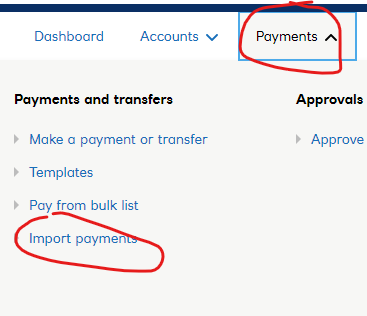
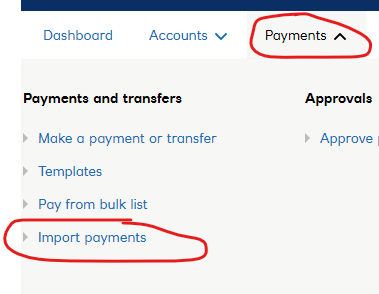
12. Click on **"Payments"** &gt; ****"Import Payments"**** [![image-1653568669276.png](https://manual.maticmedia.co.uk/uploads/images/gallery/2022-05/scaled-1680-/image-1653568669276.png)](https://manual.maticmedia.co.uk/uploads/images/gallery/2022-05/image-1653568669276.png)
13. Click ****"Choose FIle"**** [![image-1653568755089.png](https://manual.maticmedia.co.uk/uploads/images/gallery/2022-05/scaled-1680-/image-1653568755089.png)](https://manual.maticmedia.co.uk/uploads/images/gallery/2022-05/image-1653568755089.png)
14. Navigate to the folder from step 7 and select the copied BACs file  
      
    [![image-1653568803895.png](https://manual.maticmedia.co.uk/uploads/images/gallery/2022-05/scaled-1680-/image-1653568803895.png)](https://manual.maticmedia.co.uk/uploads/images/gallery/2022-05/image-1653568803895.png)
15. Press "GO"  
    [![image-1653568824541.png](https://manual.maticmedia.co.uk/uploads/images/gallery/2022-05/scaled-1680-/image-1653568824541.png)](https://manual.maticmedia.co.uk/uploads/images/gallery/2022-05/image-1653568824541.png)
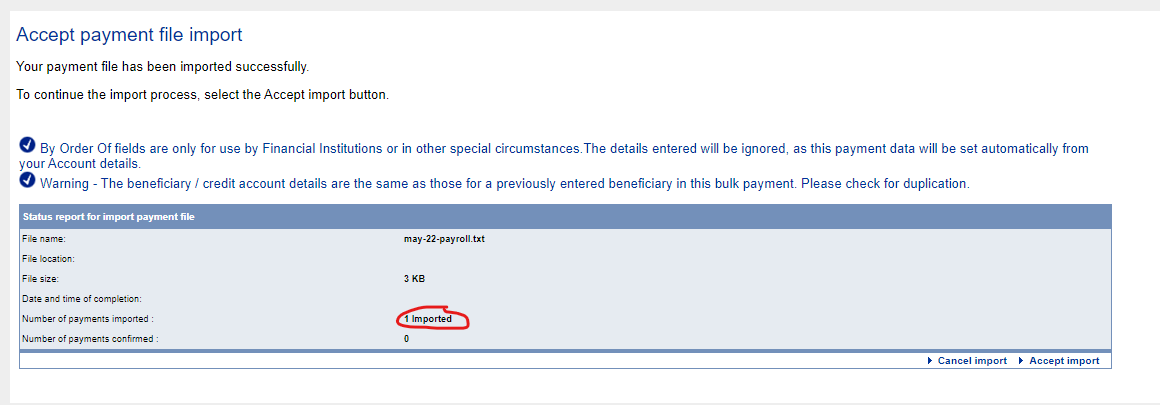
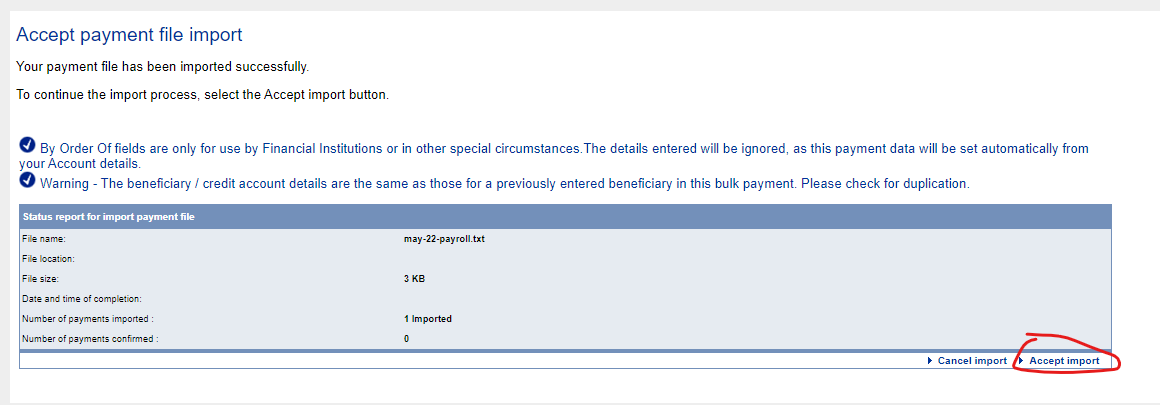
16. You should see a screen like below, with the number of payments imported as 1  
    <p class="callout danger">IT IS VERY IMPORTANT THAT IS SHOWS THE NUMBER OF IMPORTS AS 1</p>
    
    [![image-1653568893917.png](https://manual.maticmedia.co.uk/uploads/images/gallery/2022-05/scaled-1680-/image-1653568893917.png)](https://manual.maticmedia.co.uk/uploads/images/gallery/2022-05/image-1653568893917.png)
17. Click "Accept Import"  
      
    [![image-1653568923569.png](https://manual.maticmedia.co.uk/uploads/images/gallery/2022-05/scaled-1680-/image-1653568923569.png)](https://manual.maticmedia.co.uk/uploads/images/gallery/2022-05/image-1653568923569.png)
18. Go to **Payments** and **Approve Payments** from the navigation menu  
      
    [![image-1653568963042.png](https://manual.maticmedia.co.uk/uploads/images/gallery/2022-05/scaled-1680-/image-1653568963042.png)](https://manual.maticmedia.co.uk/uploads/images/gallery/2022-05/image-1653568963042.png)
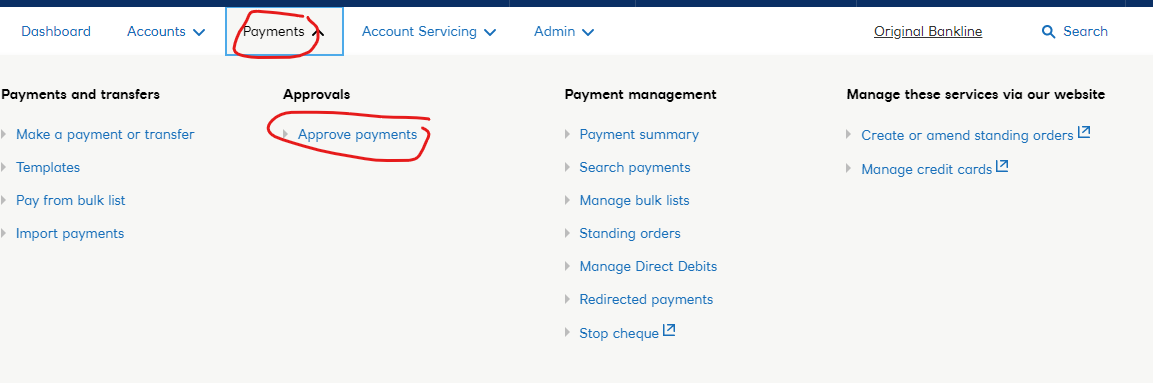
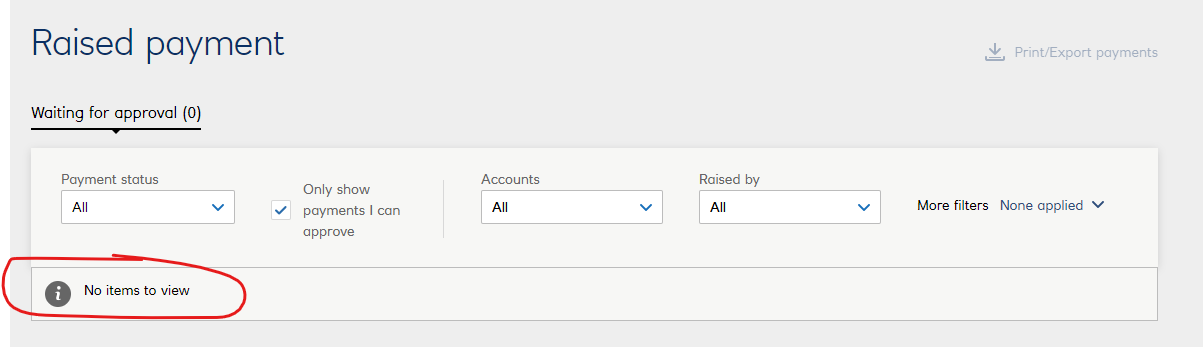
19. If the Raised payment screen shows no payments awaiting approval then go to[ Raised payment shows no payments awaiting approval](#bkmrk-raised-payment-shows) otherwise continue on to step 20.
20. The below value   
      
      
    [![image-1653570398500.png](https://manual.maticmedia.co.uk/uploads/images/gallery/2022-05/scaled-1680-/image-1653570398500.png)](https://manual.maticmedia.co.uk/uploads/images/gallery/2022-05/image-1653570398500.png)
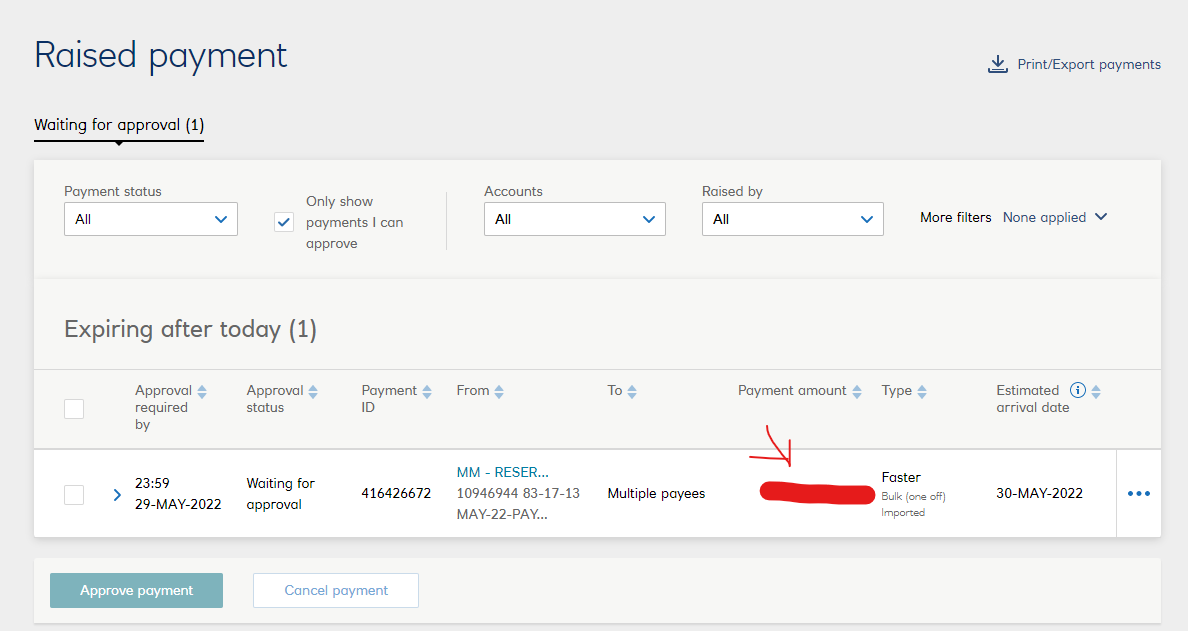
    
      
    Should match this value in xero (on the payrun)  
    [![image-1653570485204.png](https://manual.maticmedia.co.uk/uploads/images/gallery/2022-05/scaled-1680-/image-1653570485204.png)](https://manual.maticmedia.co.uk/uploads/images/gallery/2022-05/image-1653570485204.png)

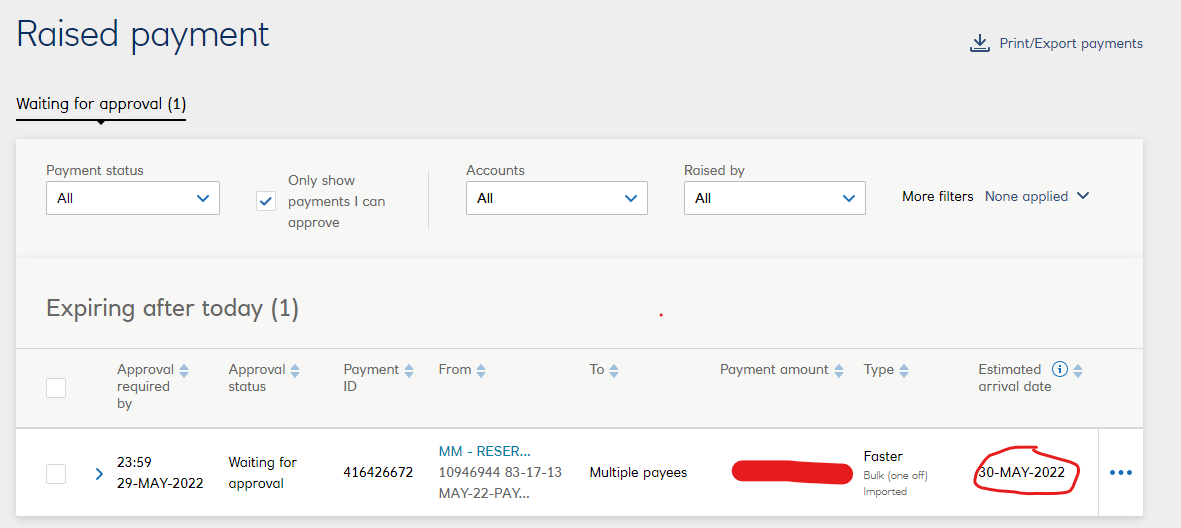
21. Double check the pay dates  
    <p class="callout danger">The value below should be on or before the 27th of the month  
    </p>
    
      
    [![image-1653570548659.png](https://manual.maticmedia.co.uk/uploads/images/gallery/2022-05/scaled-1680-/image-1653570548659.png)](https://manual.maticmedia.co.uk/uploads/images/gallery/2022-05/image-1653570548659.png)
22. If the date is not correct follow:[ Date is not the correct payment date](#bkmrk-date-is-not-the-corr)
23. Approve the payment as usual
24. Transfer enough money to cover wages into reserve account  
      
    From 2849 to 6944 (round up to nearest £1,000)  
      
    <p class="callout danger">**DON'T BLOODY FORGET TO DO THIS**</p>
25. Setup the HMRC Payment

## Setup HMRC Payment

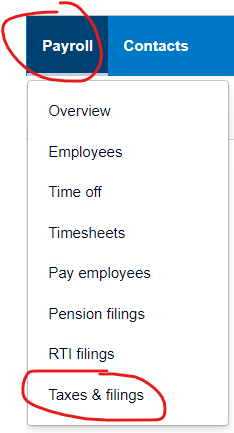
1. Go to **Payroll** &gt; ****Taxes &amp; Filings**** [![image-1653571479416.png](https://manual.maticmedia.co.uk/uploads/images/gallery/2022-05/scaled-1680-/image-1653571479416.png)](https://manual.maticmedia.co.uk/uploads/images/gallery/2022-05/image-1653571479416.png)
2. Take this figure here from the month submission:  
      
    [![image-1653571536829.png](https://manual.maticmedia.co.uk/uploads/images/gallery/2022-05/scaled-1680-/image-1653571536829.png)](https://manual.maticmedia.co.uk/uploads/images/gallery/2022-05/image-1653571536829.png)

3. Go to BANKLINE
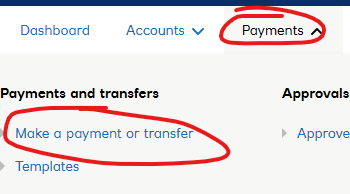
4. Go to **Payments** &gt; ****Make a payment or transfer**** [![image-1653571679138.png](https://manual.maticmedia.co.uk/uploads/images/gallery/2022-05/scaled-1680-/image-1653571679138.png)](https://manual.maticmedia.co.uk/uploads/images/gallery/2022-05/image-1653571679138.png)
5. Select make a payment from a template  
    [![image-1653571697791.png](https://manual.maticmedia.co.uk/uploads/images/gallery/2022-05/scaled-1680-/image-1653571697791.png)](https://manual.maticmedia.co.uk/uploads/images/gallery/2022-05/image-1653571697791.png)

6. Select ****HMRC CUMBERNAULD**** [![image-1653571738338.png](https://manual.maticmedia.co.uk/uploads/images/gallery/2022-05/scaled-1680-/image-1653571738338.png)](https://manual.maticmedia.co.uk/uploads/images/gallery/2022-05/image-1653571738338.png)

7. Select "**Make Payment**"  
    [![image-1653571760019.png](https://manual.maticmedia.co.uk/uploads/images/gallery/2022-05/scaled-1680-/image-1653571760019.png)](https://manual.maticmedia.co.uk/uploads/images/gallery/2022-05/image-1653571760019.png)

8. The payment date should be on or before the 16th of the Month i.e. the first working day before the 16th if it falls on a bank holiday or weekend.
9. Take the amount from Step 2 and past it into the amount box  
    [![image-1653571910569.png](https://manual.maticmedia.co.uk/uploads/images/gallery/2022-05/scaled-1680-/image-1653571910569.png)](https://manual.maticmedia.co.uk/uploads/images/gallery/2022-05/image-1653571910569.png)
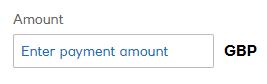
10. Click "**Raise Payment**"  
    [![image-1653571966742.png](https://manual.maticmedia.co.uk/uploads/images/gallery/2022-05/scaled-1680-/image-1653571966742.png)](https://manual.maticmedia.co.uk/uploads/images/gallery/2022-05/image-1653571966742.png)

11. Approve the payment as normal  
      
    <p class="callout danger">**DON'T BLOODY FORGET TO TRANSFER MONEY INTO THE RESERVES ACCOUNT**</p>

## Date is not the correct payment date

1. Go to Payments &gt; Imports  
      
    [![image-1653570638508.png](https://manual.maticmedia.co.uk/uploads/images/gallery/2022-05/scaled-1680-/image-1653570638508.png)](https://manual.maticmedia.co.uk/uploads/images/gallery/2022-05/image-1653570638508.png)
2. Click on the import  
    [![image-1653570658778.png](https://manual.maticmedia.co.uk/uploads/images/gallery/2022-05/scaled-1680-/image-1653570658778.png)](https://manual.maticmedia.co.uk/uploads/images/gallery/2022-05/image-1653570658778.png)

3. Click on the import on "Awaiting Authorisation"  
      
    [![image-1653570700948.png](https://manual.maticmedia.co.uk/uploads/images/gallery/2022-05/scaled-1680-/image-1653570700948.png)](https://manual.maticmedia.co.uk/uploads/images/gallery/2022-05/image-1653570700948.png)
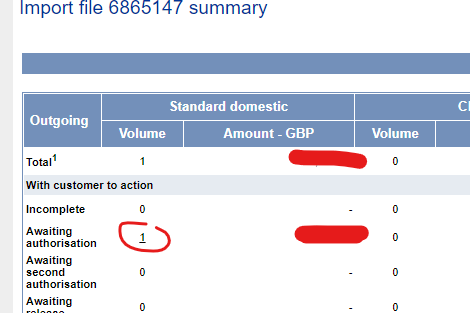
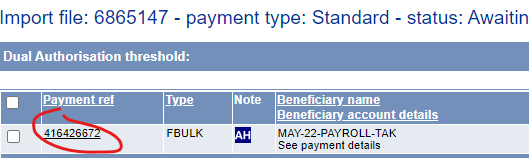
4. Click the payment ref  
      
    [![image-1653570760722.png](https://manual.maticmedia.co.uk/uploads/images/gallery/2022-05/scaled-1680-/image-1653570760722.png)](https://manual.maticmedia.co.uk/uploads/images/gallery/2022-05/image-1653570760722.png)
5. Click ****edit payment details****   
    [![image-1653570784319.png](https://manual.maticmedia.co.uk/uploads/images/gallery/2022-05/scaled-1680-/image-1653570784319.png)](https://manual.maticmedia.co.uk/uploads/images/gallery/2022-05/image-1653570784319.png)
6. Change the date to the date you want the money ****to arrive in employee's bank account**** [![image-1653570831952.png](https://manual.maticmedia.co.uk/uploads/images/gallery/2022-05/scaled-1680-/image-1653570831952.png)](https://manual.maticmedia.co.uk/uploads/images/gallery/2022-05/image-1653570831952.png)

7. Click confirm changes  
    [![image-1653570882065.png](https://manual.maticmedia.co.uk/uploads/images/gallery/2022-05/scaled-1680-/image-1653570882065.png)](https://manual.maticmedia.co.uk/uploads/images/gallery/2022-05/image-1653570882065.png)

8. Either click **"Confirm payment"**  
      
    [![image-1653570937861.png](https://manual.maticmedia.co.uk/uploads/images/gallery/2022-05/scaled-1680-/image-1653570937861.png)](https://manual.maticmedia.co.uk/uploads/images/gallery/2022-05/image-1653570937861.png)
9. Approve the payment as usual

## Raised payment shows no payments awaiting approval

If the raised payment screen looks like below....

[![image-1653569148082.png](https://manual.maticmedia.co.uk/uploads/images/gallery/2022-05/scaled-1680-/image-1653569148082.png)](https://manual.maticmedia.co.uk/uploads/images/gallery/2022-05/image-1653569148082.png)  
  
1\. Go to your imports - **Payments** &gt; **Import Payments**

[![image-1653569194161.png](https://manual.maticmedia.co.uk/uploads/images/gallery/2022-05/scaled-1680-/image-1653569194161.png)](https://manual.maticmedia.co.uk/uploads/images/gallery/2022-05/image-1653569194161.png)

2\. Click the file you imported from Step 17 in the above steps

[![image-1653569242018.png](https://manual.maticmedia.co.uk/uploads/images/gallery/2022-05/scaled-1680-/image-1653569242018.png)](https://manual.maticmedia.co.uk/uploads/images/gallery/2022-05/image-1653569242018.png)

  
3\. Under the incomplete row should show one incomplete payment

[![image-1653569320351.png](https://manual.maticmedia.co.uk/uploads/images/gallery/2022-05/scaled-1680-/image-1653569320351.png)](https://manual.maticmedia.co.uk/uploads/images/gallery/2022-05/image-1653569320351.png)  
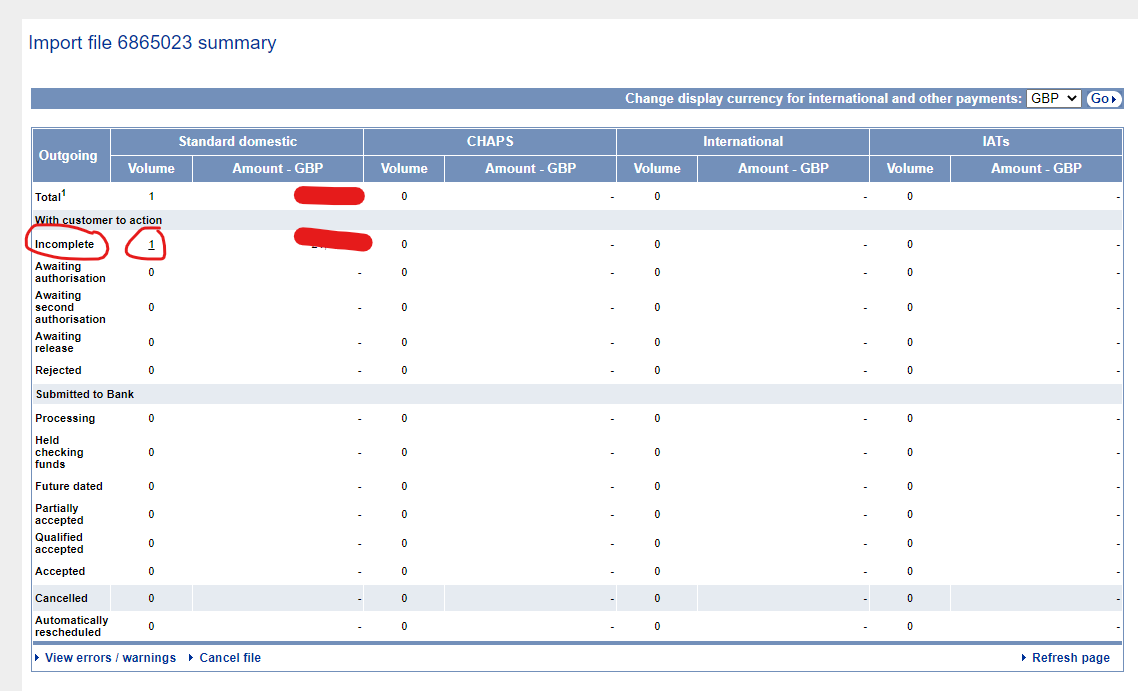
  
4\. Click the "1" in the image above  
  
5\. Select the Payment ref

[![image-1653569387700.png](https://manual.maticmedia.co.uk/uploads/images/gallery/2022-05/scaled-1680-/image-1653569387700.png)](https://manual.maticmedia.co.uk/uploads/images/gallery/2022-05/image-1653569387700.png)
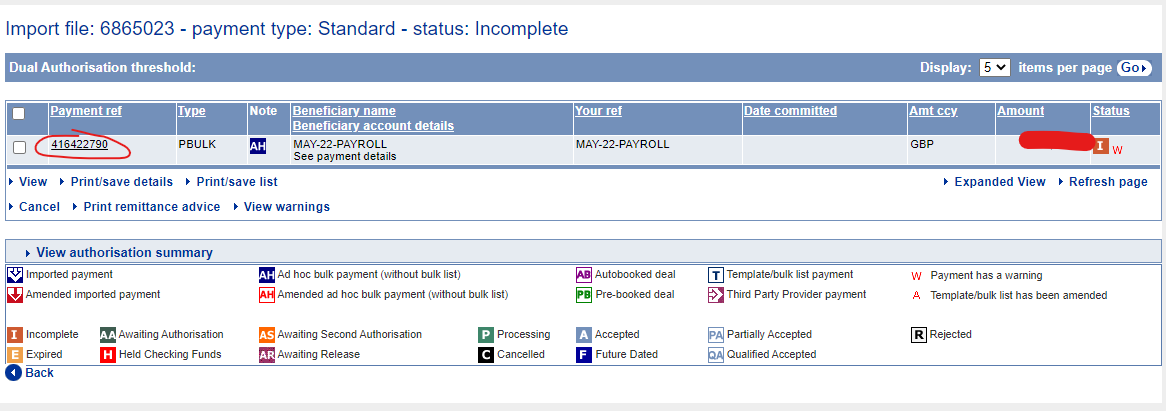
6\. You will see one or more errors

[![image-1653569453746.png](https://manual.maticmedia.co.uk/uploads/images/gallery/2022-05/scaled-1680-/image-1653569453746.png)](https://manual.maticmedia.co.uk/uploads/images/gallery/2022-05/image-1653569453746.png)  
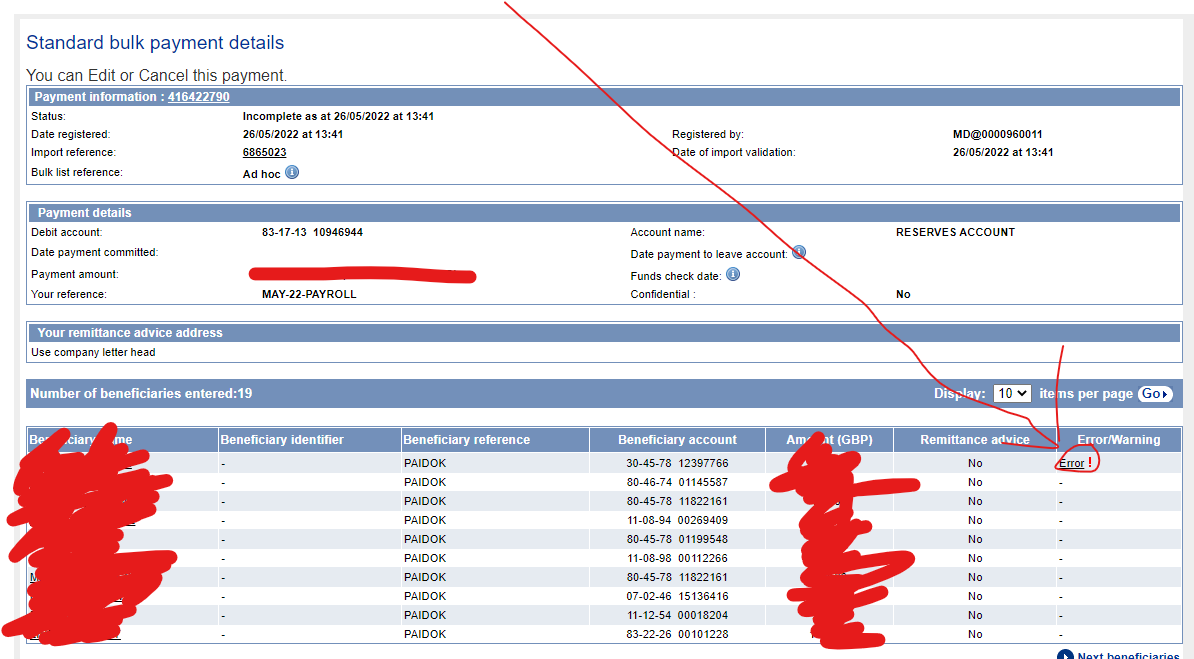
  
7\. Click on the error to see the problem

[![image-1653569500822.png](https://manual.maticmedia.co.uk/uploads/images/gallery/2022-05/scaled-1680-/image-1653569500822.png)](https://manual.maticmedia.co.uk/uploads/images/gallery/2022-05/image-1653569500822.png)

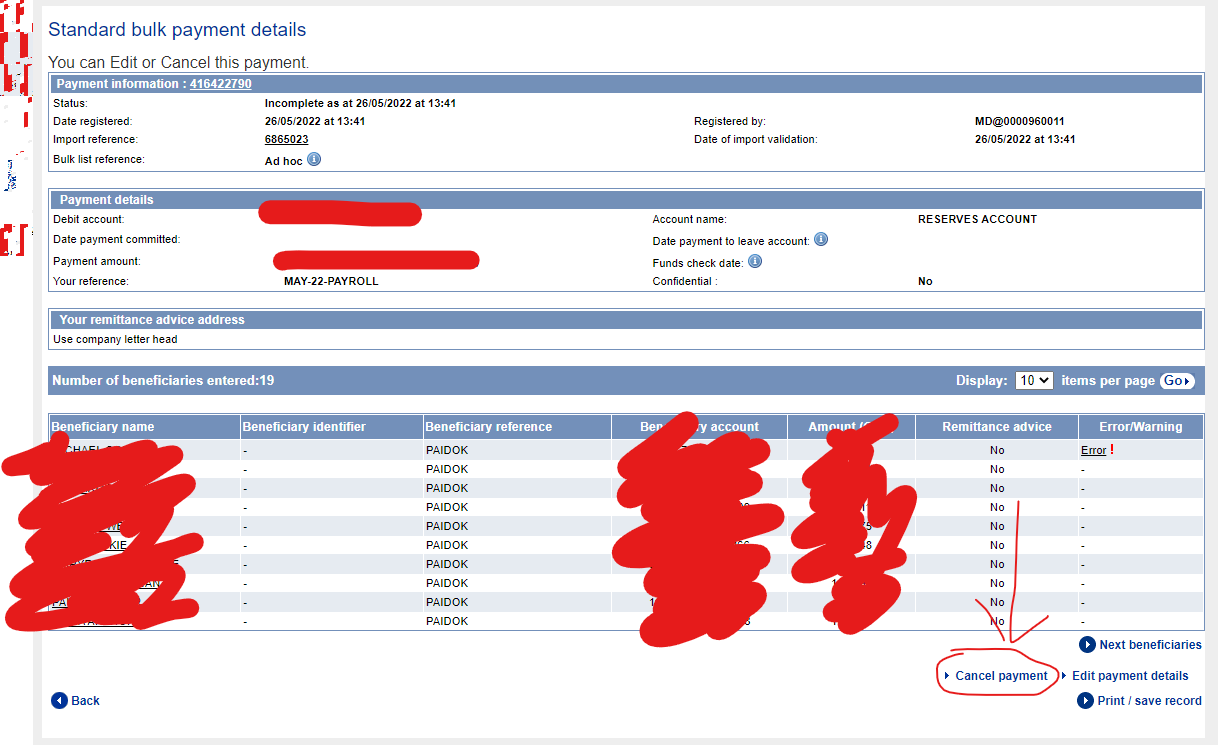
<p class="callout success">8. FIX THE ERROR IN XERO AND RESTART THE IMPORT PROCESS FROM STEP 1 **(YOU NEED TO RENAMED THE IMPORT FILE)**</p>

<p class="callout danger">9. [DON'T FORGET TO CANCEL THE IMPORT AS BELOW](mailto:DON@T)</p>

[![image-1653569688541.png](https://manual.maticmedia.co.uk/uploads/images/gallery/2022-05/scaled-1680-/image-1653569688541.png)](https://manual.maticmedia.co.uk/uploads/images/gallery/2022-05/image-1653569688541.png)  
Then

[![image-1653569718415.png](https://manual.maticmedia.co.uk/uploads/images/gallery/2022-05/scaled-1680-/image-1653569718415.png)](https://manual.maticmedia.co.uk/uploads/images/gallery/2022-05/image-1653569718415.png)